
frontend-design 怎么用:一次网页改造里的操作步骤、效果和边界
用一次真实的首页改造,讲清 frontend-design 这个 skill 能做什么、怎么用、怎么迭代,以及它到底能帮到哪一步。
这篇不是夸 frontend-design 有多强,也不是泛泛聊“AI 做设计”这件事。我就是拿一个现成的网页试了一遍,看看它到底怎么用,能把页面往前推多少。
我的实际感受是:它确实能让一个“能用但很普通”的页面变得更顺眼,也能给出一些值得借鉴的处理。但如果你拿它去碰复杂站点、要求高的品牌官网,或者想靠它一路做完整套界面,还是会有点不够。
还有一个很现实的问题:同一套设计思路反复用下去,后面的页面很容易越来越像。第一眼看着不错,做多了就会开始有模板味。
这篇文章就只讲实操:frontend-design 大概能做什么、我是怎么操作的、第一版怎么出、后面怎么追问,以及最终效果到底哪里变好了,哪里还差点意思。
先说结论
frontend-design适合拿来做页面改造、视觉优化和方向探索。- 它更像一个把页面往前推一截的工具,不是替代完整设计流程。
- 如果你想用它,重点不是一句“帮我做得更好看”,而是把目标、受众、约束和风格说清楚。
frontend-design 能做什么
先把边界说清楚。
这个 skill 适合做的,主要是这几类事:
- 把一个已经能跑的页面重新整理视觉层次
- 给落地页、官网页、活动页换一个更明确的风格方向
- 在没有设计稿的时候,先快速试几种界面气质
- 把默认感很重的布局,改得更像一个认真做过设计的版本
它大概怎么工作,其实不复杂。frontend-design 这类 skill 不会只盯着“把颜色换一下、把圆角调大一点”,而是会先看页面是干什么的、谁在用、应该传达什么感觉,再去推字体、配色、留白、版式和局部动效这些东西。
我觉得它最有价值的一点,不是“审美突然变得很高级”,而是它会逼着你先把需求说具体。页面目标是什么,受众是谁,想要什么气质,不要什么风格,这些如果你不讲清楚,它大概率还是会往常见的 AI 页面样子上滑。
但它不太擅长的场景也很明确:
- 复杂品牌站
- 设计要求很高的产品官网
- 已经有强设计系统约束的项目
- 需要长期扩展、多页面统一维护的大站
原因也不神秘。复杂项目里,真正难的往往不是“这一屏怎么变好看”,而是整站的统一语言、细节控制和长期演进。
我这次拿什么页面做实验
这次我没有拿一个临时 demo 来试,直接拿当前博客网站动手。
首页原来不是不能看,但就是很普通。暗色模式为黑底、紫色高亮、常规导航、常规文章卡片,结构都对,就是一眼看过去没什么记忆点。首屏标题单独悬在那里,下面的文章列表也更像默认博客主题,而不是一个真的被认真收过视觉的首页。
我会选这个项目,也是因为这种情况最适合拿来试 skill。结构已经有了,逻辑也没问题,差的就是那一口气。改好了,效果很明显;改不好,也能马上看出来只是换了一层皮。
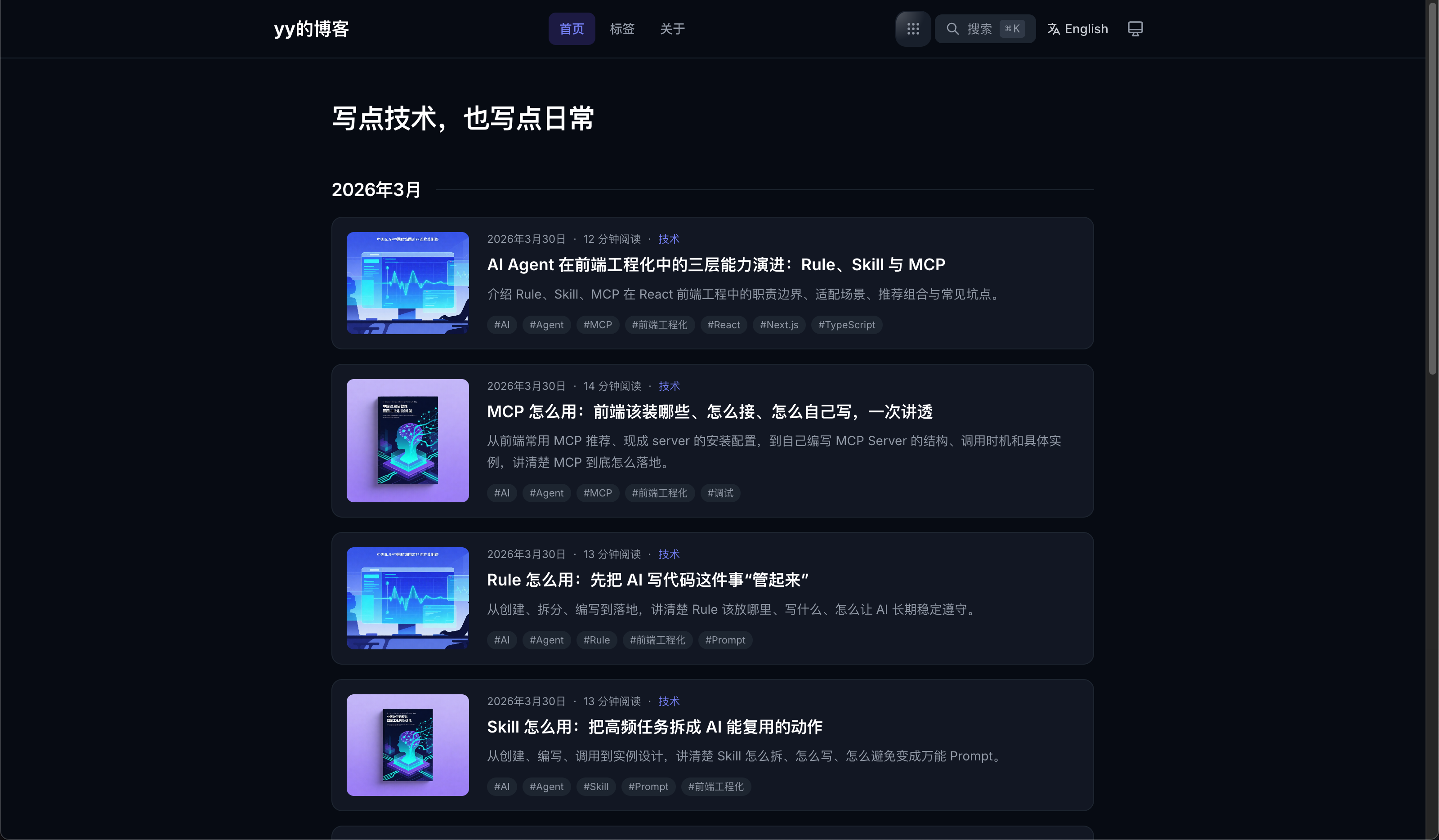
首页改造前:结构没问题,但整体更偏“默认主题”。
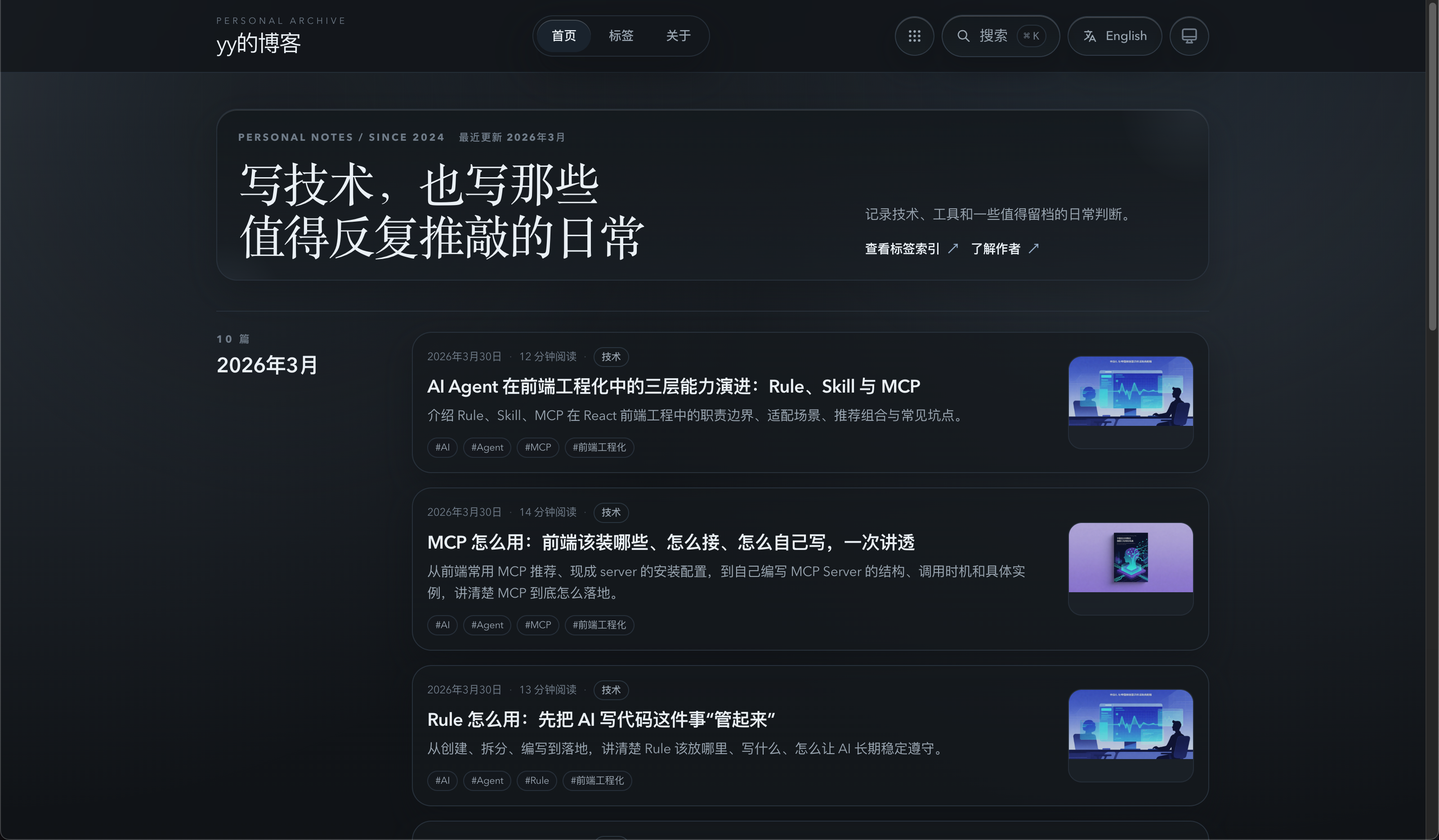
首页改造后:层级更清晰,也更像一个有气质的个人站点。
我是怎么用它的
这一段我尽量照真实过程来写,不写那种看起来很顺、实际没人这么用的教程。
我一开始没有说“帮我做得更高级一点”。这种话最省事,也最没用。你不给边界,它就很容易滑到熟悉的套路里,最后给你一版看着花哨、但很像别处抄来的页面。
我第一次给它的要求其实写得很死,核心意思就这几句:
使用 $frontend-design,改造当前项目的首页,直接在现有代码基础上实现。
整体气质要专业、克制、有记忆点,避免常见 AI 生成感和通用 SaaS 模板感。
保留现有功能逻辑和交互行为,不破坏流程。
适配桌面端和移动端。
这里我还专门补了一句,让它在开始编码前先用 2 到 4 句话说清楚视觉概念、目标用户感受和设计抓手。这个要求很有用,因为你能先看它想往哪边走,而不是等它把代码全改完了,才发现方向一开始就不对。
第一轮做完以后,我没有停在“嗯,比原来好看一点了”这个阶段,而是马上开始追具体问题。比如我一开始不喜欢黑色配金色,直接就说不喜欢金色,改成偏冷青灰。这个反馈就很有效,因为它不是空泛地说“再优化一下”,而是明确告诉它哪一刀砍错了。
这一轮我其实就已经感受到一个很现实的事:frontend-design 真正有用的时候,不只是帮你挑配色或者换排版,而是你拿着真实项目里的问题向它追问。风格不对,改;交互不通,修;移动端炸了,继续收。
接下来我又连续追了几轮,问题都很具体:
- 卡片太大了,缩一点,图片区域也别那么抢眼
- 首页上半区介绍太多,占地方,把 hero 收短,只保留标题、一行说明和两个链接
- 标题改成两行展示
- 汉堡菜单按钮在错误的尺寸下露出来了,还点不动,继续修
- 移动端头部错位,继续修
- 搜索结果列表虽然能用了,但样式太丑,还得再收一次
这串追问看着碎,其实很接近真实开发里的节奏。页面从来不是一句 prompt 就收工的,很多完成度恰恰是这样一点点磨出来的。
改造后结果怎么样
变化还是挺明显的。改造前它更像一套常规暗色博客主题,能用,也清楚,但没有太多自己的气质。改完之后,至少能看出它在往 “Personal Archive” 这个方向靠。导航、搜索、语言切换和主题切换被收进同一套冷青灰控件里,首屏也不再是一大块说明堆在上面,而是变成了一个更克制的 hero:标题更稳,说明退后,链接只留必要的两个。
文章列表那块我也很喜欢。它不是推翻重做,而是在原来的结构上把比例顺了一次。月份分组更清楚,卡片更紧,图片终于退回了配角位置,不会一上来先把人的视线全抢走。这种改法很实用,因为它没有动你的内容流程,但页面完成度会一下子高不少。
值得一提的是,这次我原本只是让它改一下首页,但它顺手把整个网站的样式也一起梳了一遍。原因也很简单:这个项目本身不大,总共就几个页面。后来我又在另一个更大的项目里尝试了一下,让它单独改造登录页。那次它确实只动了那一个页面,但效果比较一般,最后我没有采用。
所以我最后的结论还是一样:frontend-design 不是那种一句话就能直接出终稿的工具,也是需要调教的。但它很适合把一个已经能跑的页面往前推一大截。
这个 skill 值得怎么用,不值得怎么用
如果你问我,frontend-design 最值得怎么用,我会给这几个场景:
- 现有页面太普通,想先快速改善观感
- 手里没有正式设计稿,但又不想直接上线开发版视觉
- 想在几个视觉方向里快速试版
- 想先做一版更像样的展示稿,再自己往下继续收
这些场景里,它很有帮助。因为它能帮你先跨过“默认样子太重”那一步。
但如果你带着下面这些期待去用,我觉得大概率会失望:
- 想直接做复杂官网
- 想长期扩整站,还保持非常强的一致性
- 想把设计判断几乎全交给它
这些事不只是“会不会排版、会不会配色”的问题,背后还有品牌语言、内容策略、交互细节和长期维护。这个 skill 能碰到一部分,但碰不完整。
所以比较合适的定位是:它是一个有帮助的起点,不是最后答案。
最后给一个最低成本的上手方法
如果你看完想试,我建议别一上来就挑最复杂的项目。
可以直接这么做:
- 找一个已经做完结构、但视觉普通的现成页面
- 先写清楚页面目标、受众和限制
- 给一个明确风格方向,再顺手写出“不想要什么”
- 先让它出第一版
- 再盯着层级、字体、重点区和氛围追问两三轮
这样最容易看到它真实的帮助范围。
它能把页面从“开发做完了”往“至少像认真设计过”推一步,这一步其实已经挺有用了。但如果你对结果要求很高,或者你要做的是一整套复杂网站,那最后还是得靠更细的人工判断,甚至回到真正的设计流程里。